Главная › Инструкция по онлайн-экзамену
Инструкция по онлайн-экзамену
Онлайн-экзамен позволяет кандидатам участвовать дистанционно — это более гибкий и доступный способ показать своё владение языком. Хорошая подготовка и знание порядка проведения имеют решающее значение, поэтому ниже приведена инструкция для успешного участия в экзамене.
До экзамена
Проверка системы
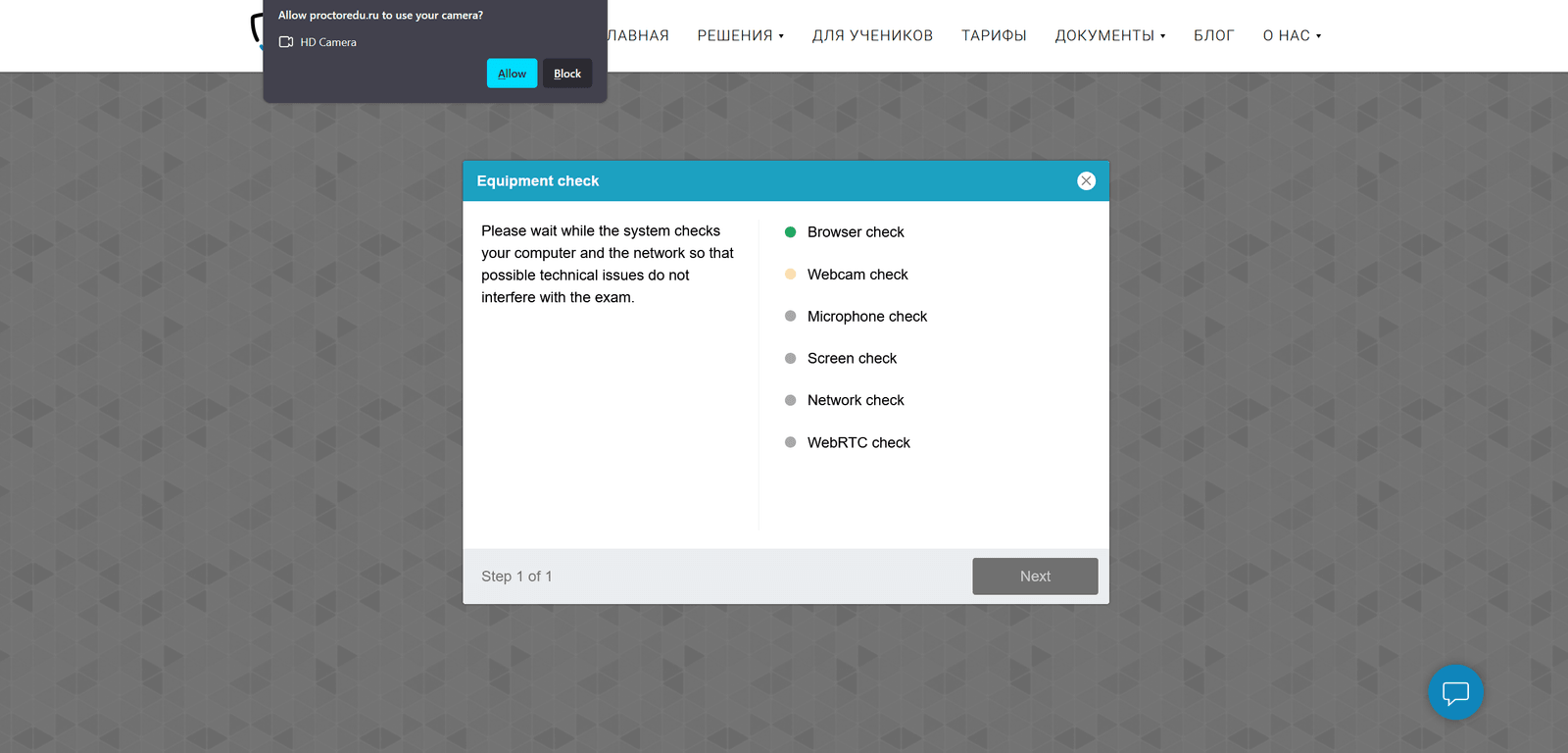
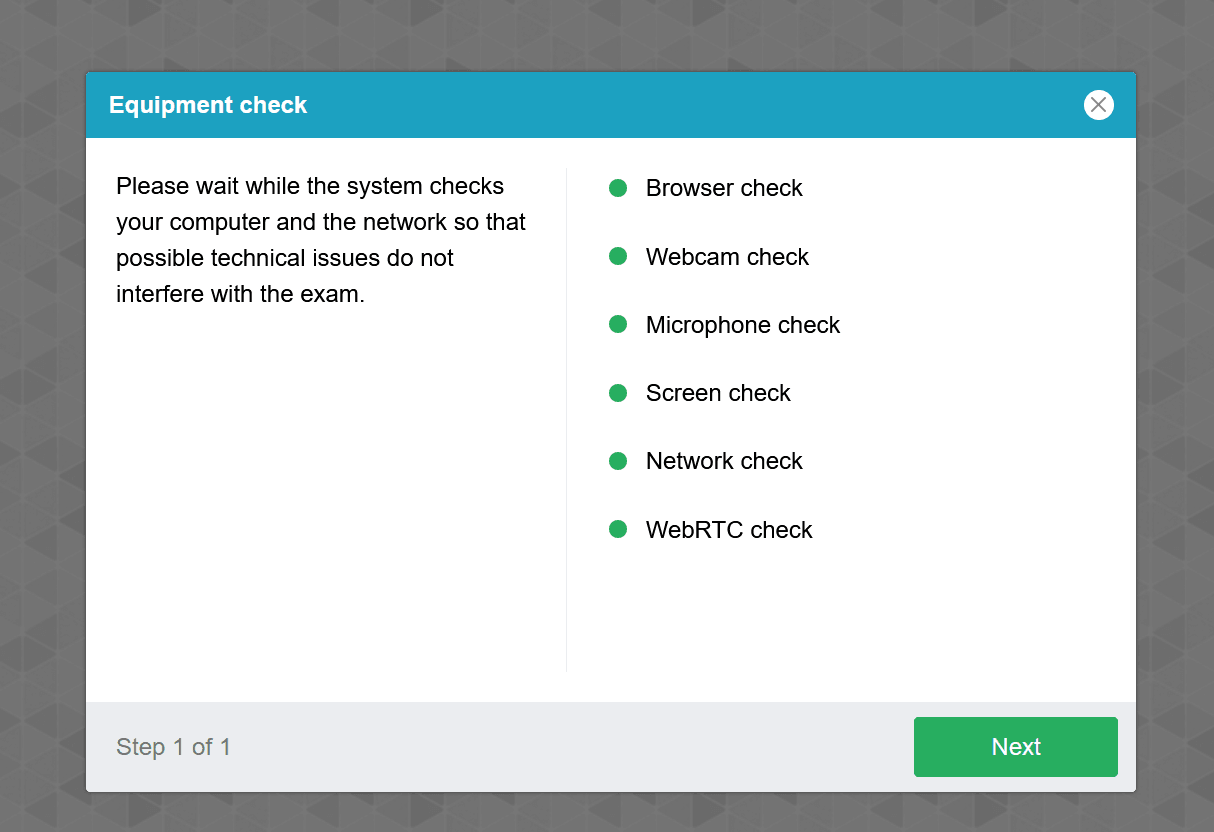
Перед экзаменом убедитесь, что ваш компьютер отвечает всем техническим требованиям теста: достаточная скорость интернет-соединения, работающие микрофон и камера — они нужны, чтобы экзамен прошёл без сбоев. Проверьте оборудование по ссылке: proctoredu.ru/check
Программное обеспечение
Экзаменационная платформа поддерживает только браузеры Mozilla Firefox и Google Chrome в режиме инкогнито на компьютере с операционной системой Windows и только там работает стабильно. Компьютеры с macOS, устройства на iOS и Android, планшеты и телефоны, даже с теми же браузерами, не поддерживаются.
Внимание! В день экзамена убедитесь, что ваш мобильный телефон полностью заряжен и в нём есть камера: во время экзамена он будет работать как выносная камера. Кроме того, телефон должен уметь считывать QR-Code.
Скачайте и установите приложение Zoom на компьютер. Перед началом устного экзамена вы получите ссылку для входа от экзаменующей организации: по ней вы попадёте на устный экзамен.
Ход экзамена
Вход в систему
Получив логин и пароль, до дня экзамена войдите на платформу экзаменующей организации и пройдите пробный тест. Платформа находится здесь: torfl.spbu.ru
Время в расписании указано московское и может отличаться от вашего местного.
Между субтестами — перерыв 10 минут.
В каждом субтесте даётся 10 минут на вход, проверку системы и идентификацию.
После подготовки к устной части на платформе вы отвечаете экзаменатору в Zoom по расписанию; платформу можно закрыть.
В субтесте «Письмо» даётся 5 минут, чтобы загрузить в систему фотографию или скан ответов. Учитываются ТОЛЬКО загруженные ответы.
Экзамен
Перед началом экзамена приготовьте:
Документ, удостоверяющий личность (например, удостоверение личности или паспорт)
Пара наушников — для лучшего звука на аудировании и устном экзамене.
Разрешается пользоваться словарём (бумажным) до уровня B2.
Синяя ручка — для письменных ответов.
Листы бумаги для письменной части и несколько черновых листов для заметок.
01
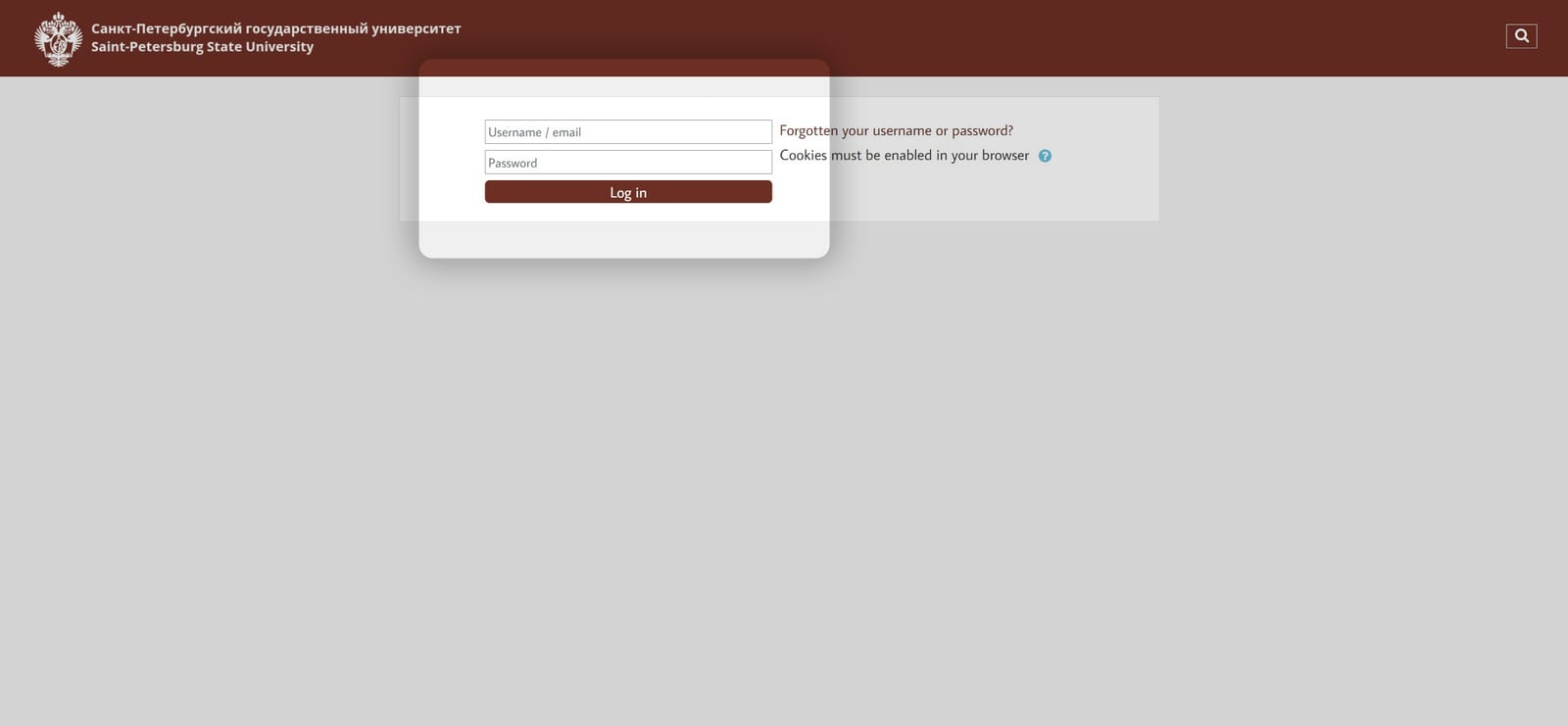
Вход на платформу
Войдите на экзаменационную платформу со своими логином и паролем.
02
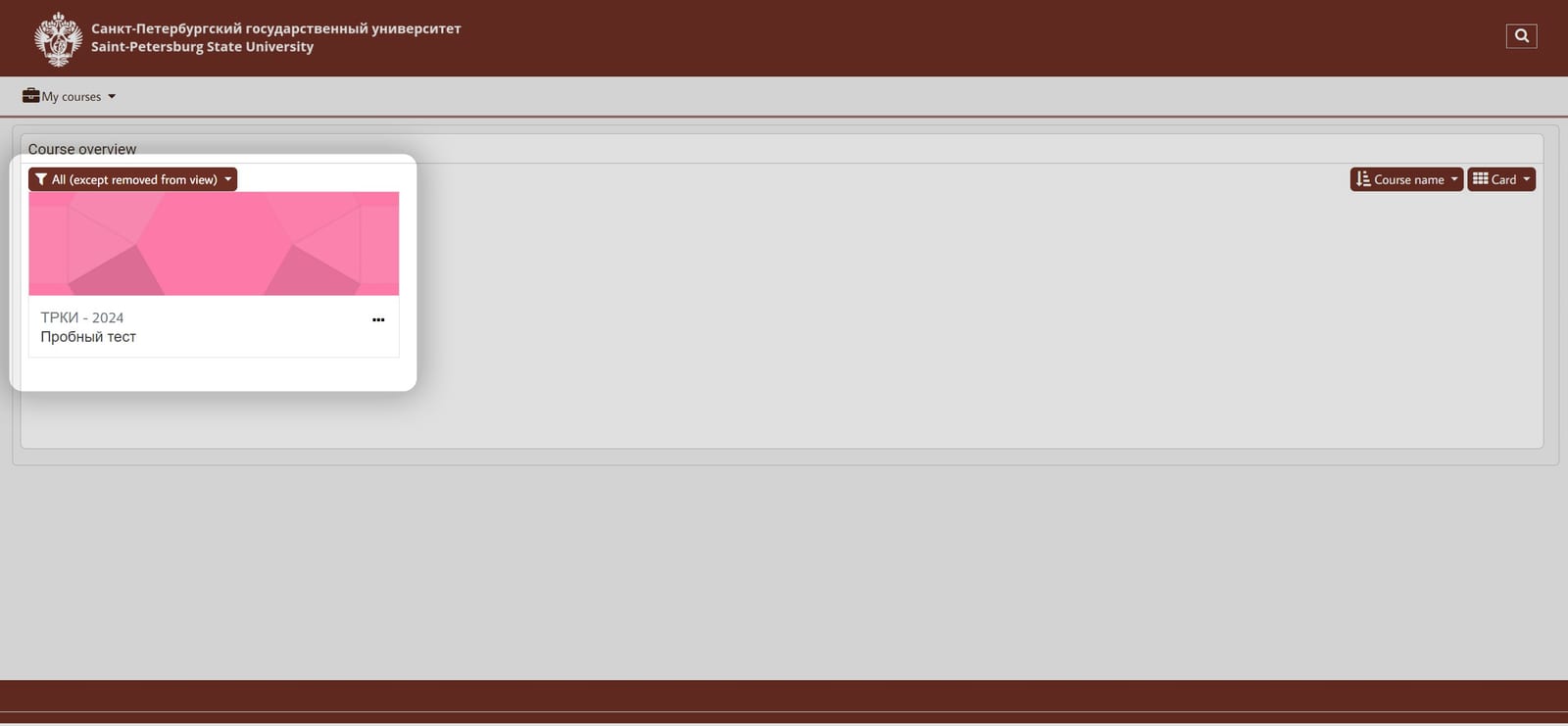
В обзоре доступных курсов выберите экзамен, который вы будете сдавать
Внимание! В списке будут пробный тест и прошлые экзамены: выберите тот, который вы сдаёте.
03
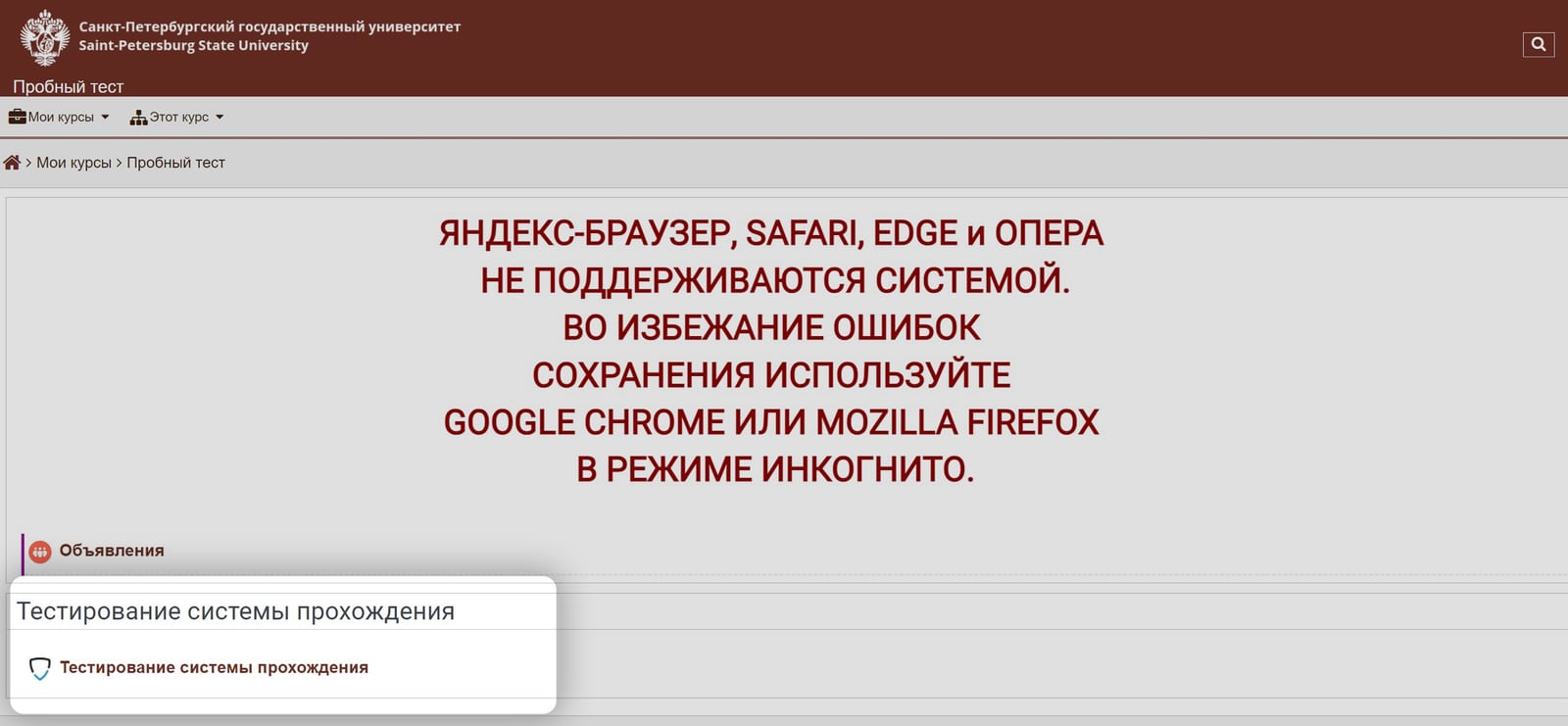
Выберите экзамен на странице
04
Посмотрите видео с инструкцией к экзамену
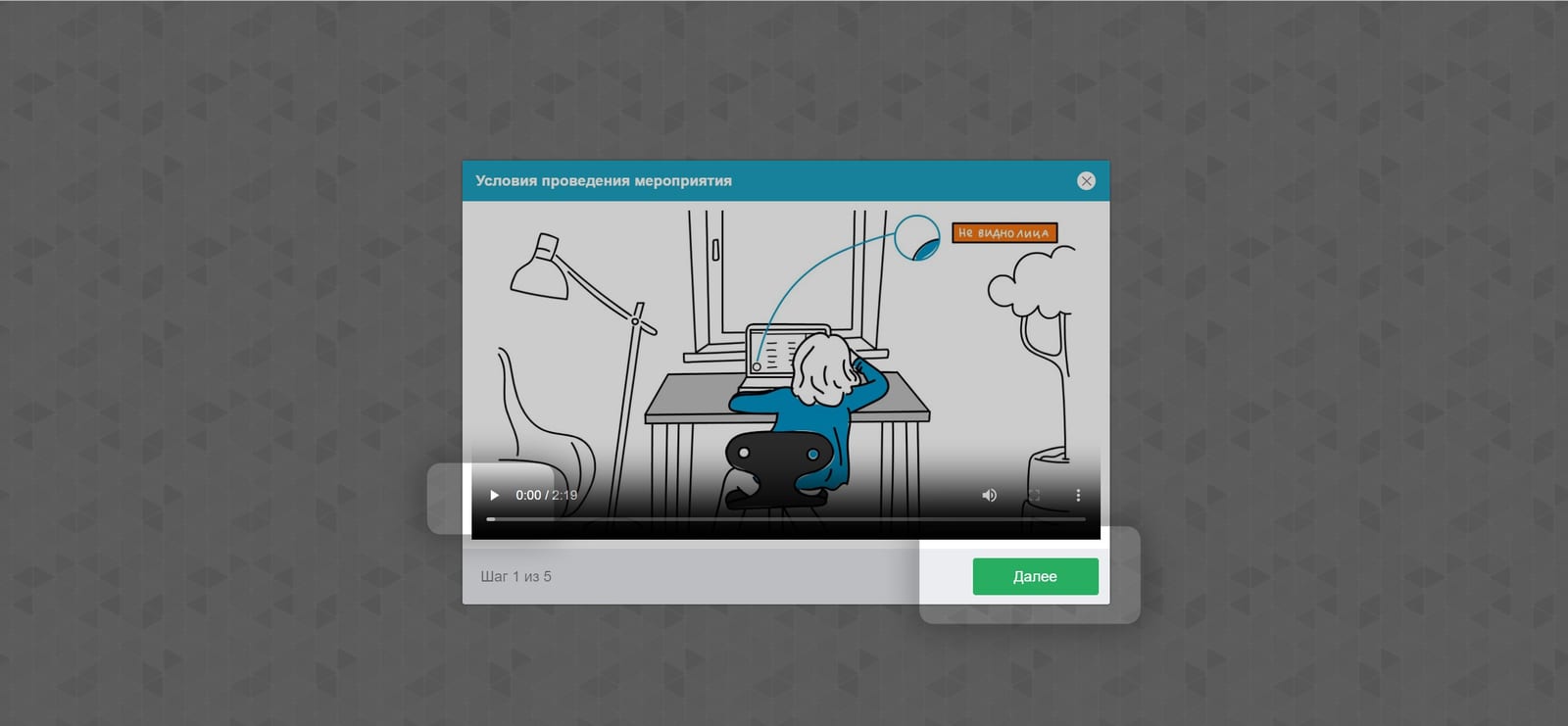
05
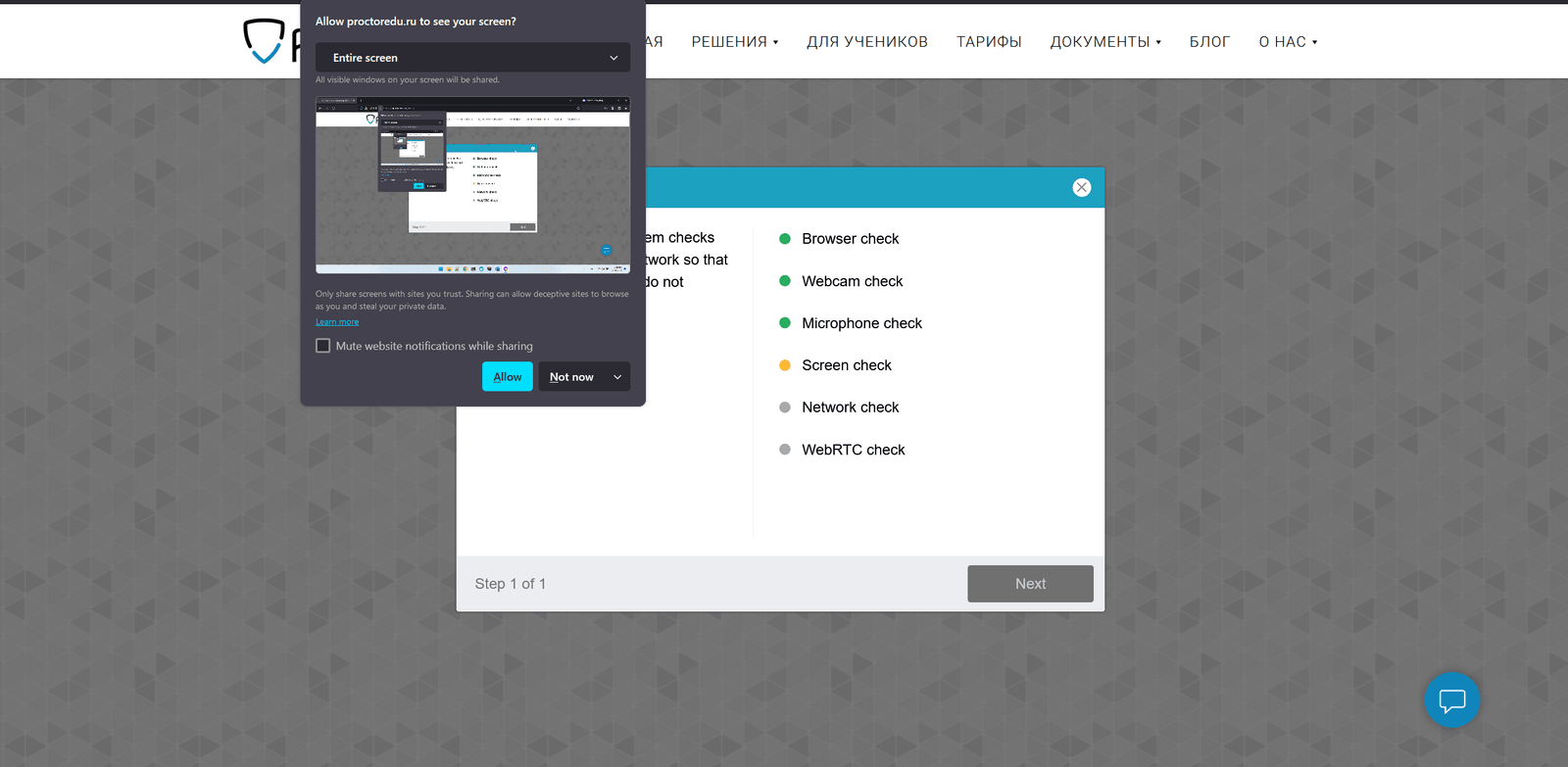
Разрешите доступ к экранам
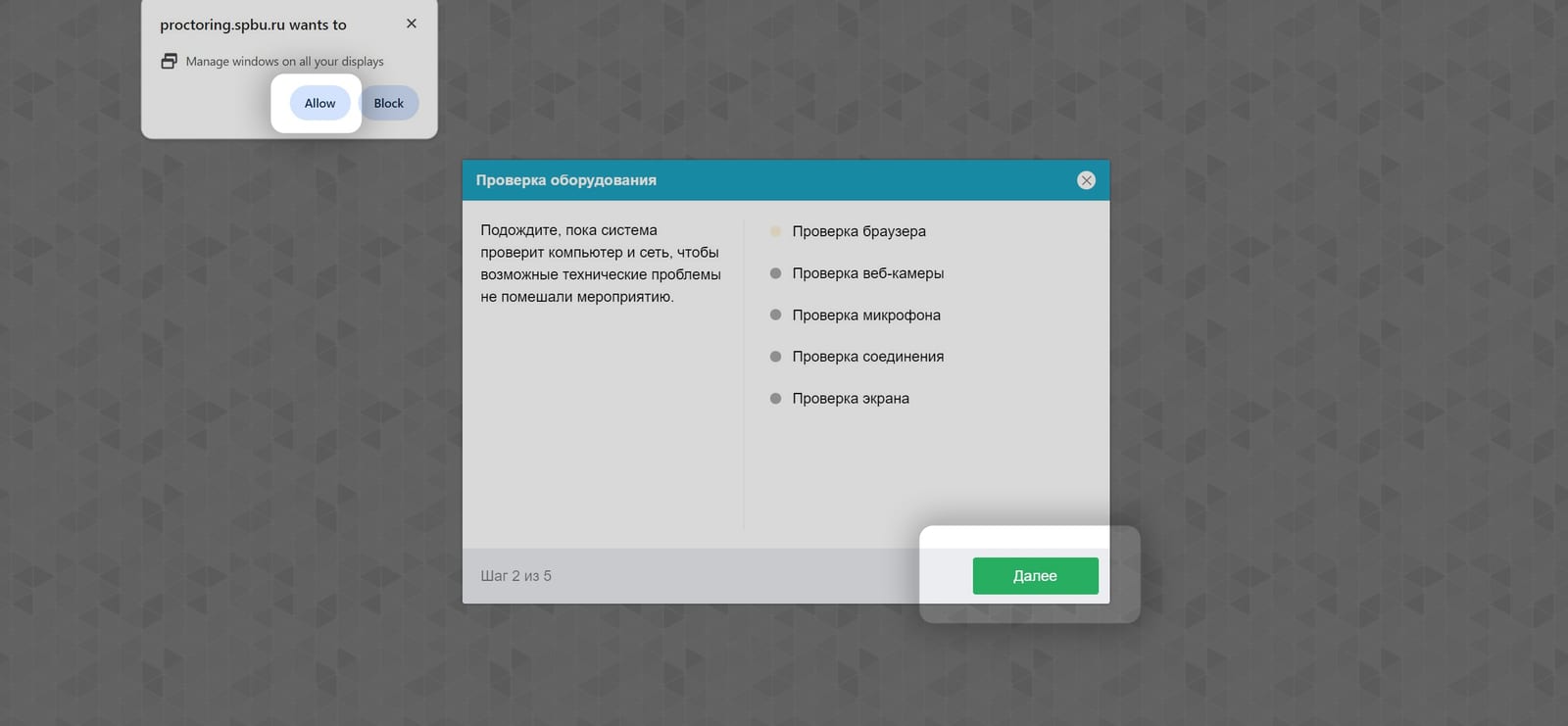
06
Разрешите доступ к камере
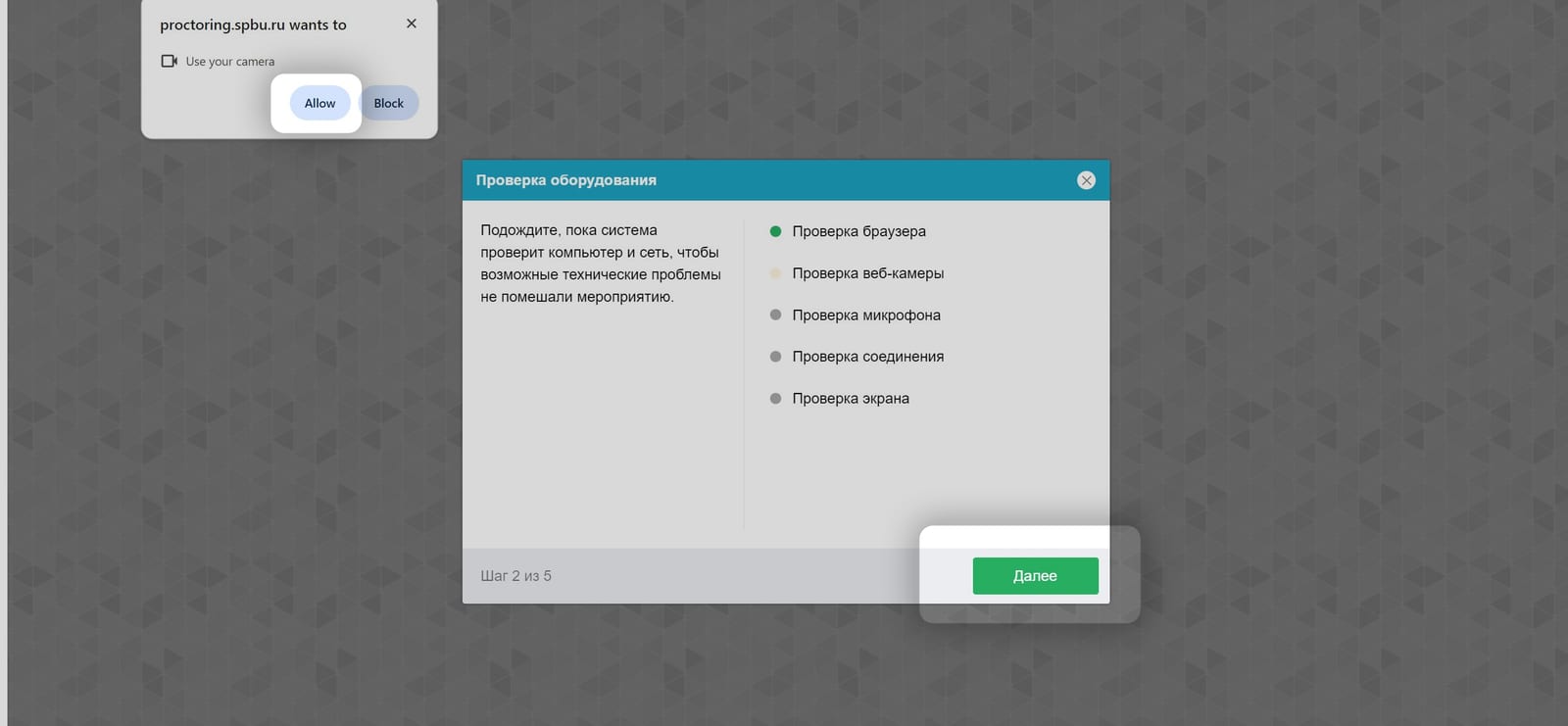
07
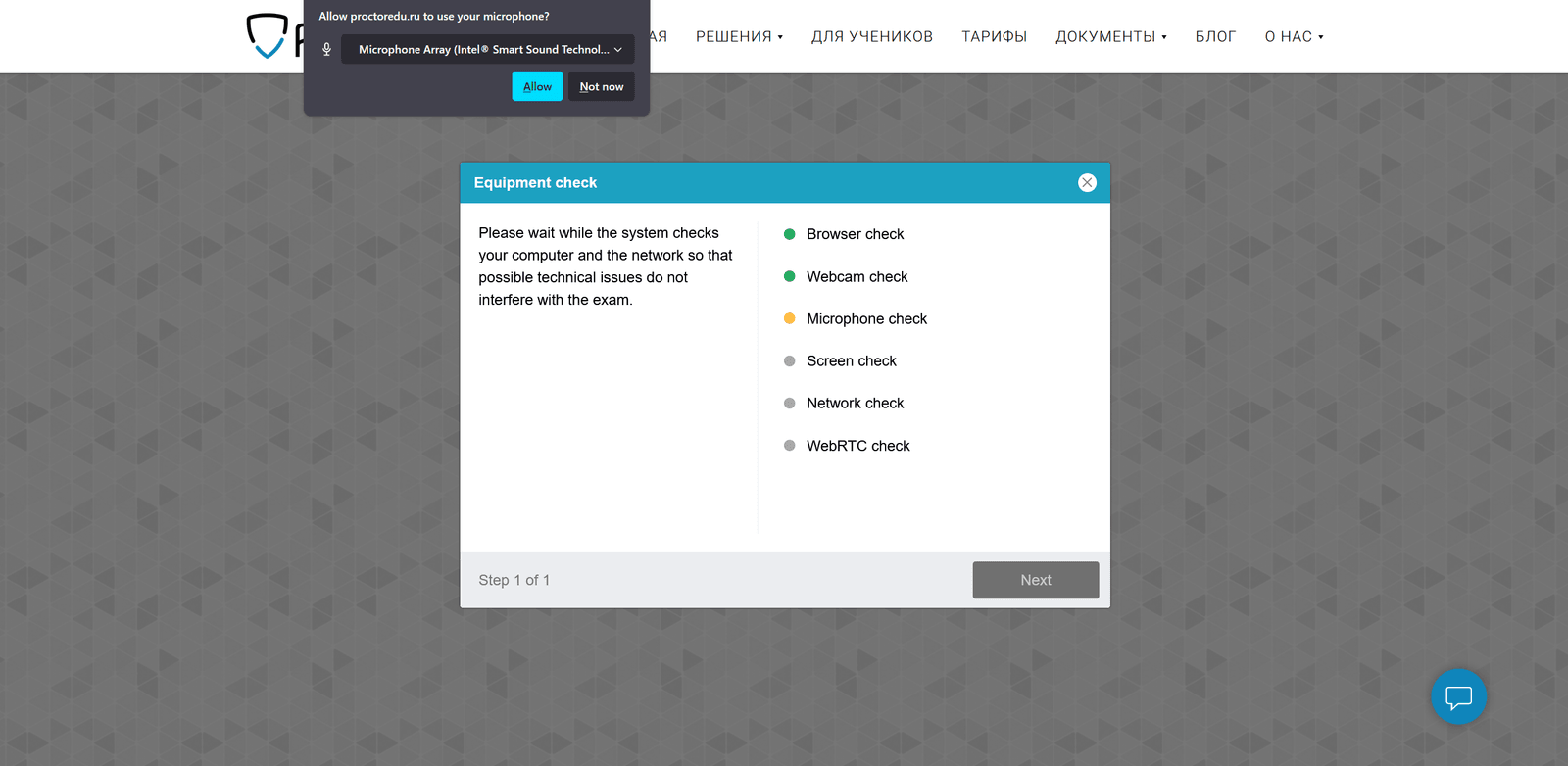
Разрешите доступ к микрофону
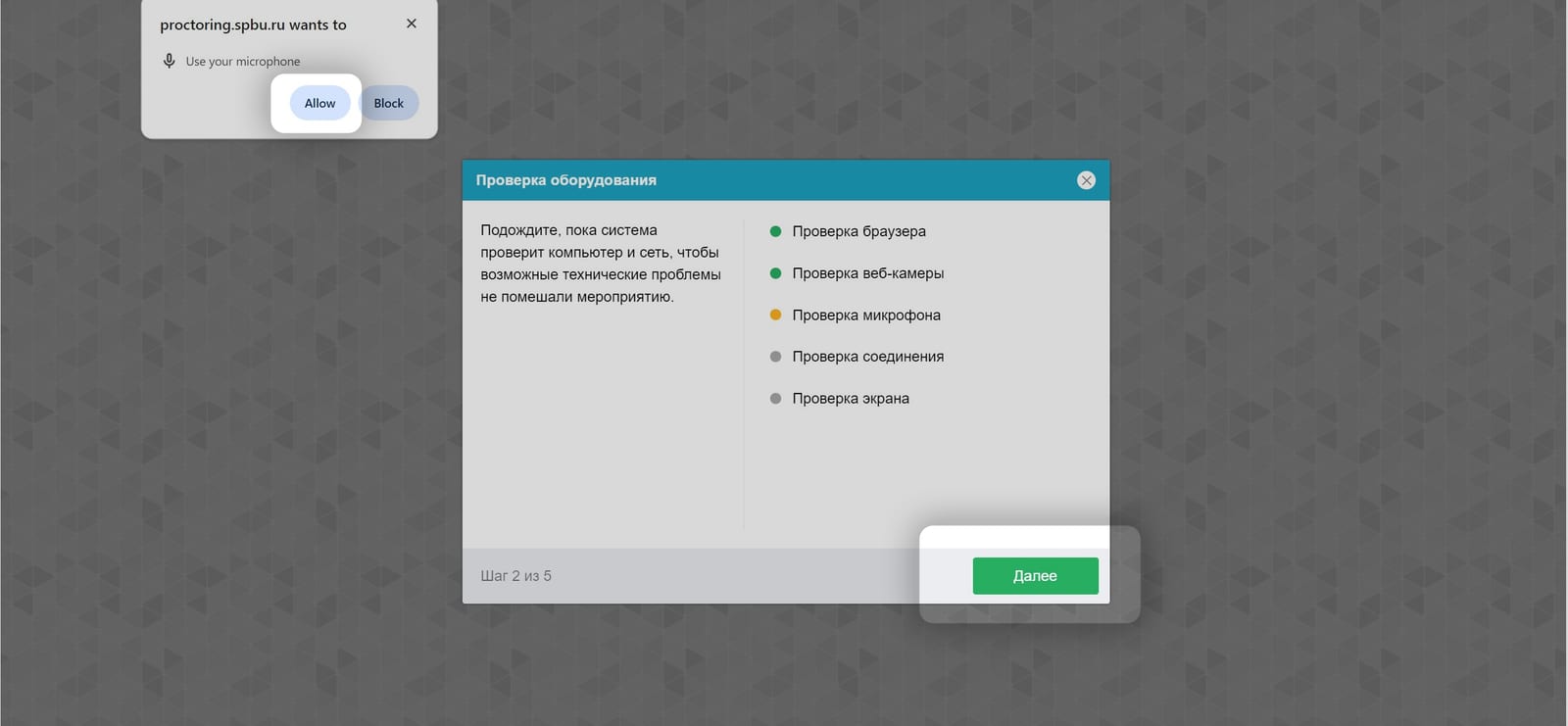
08
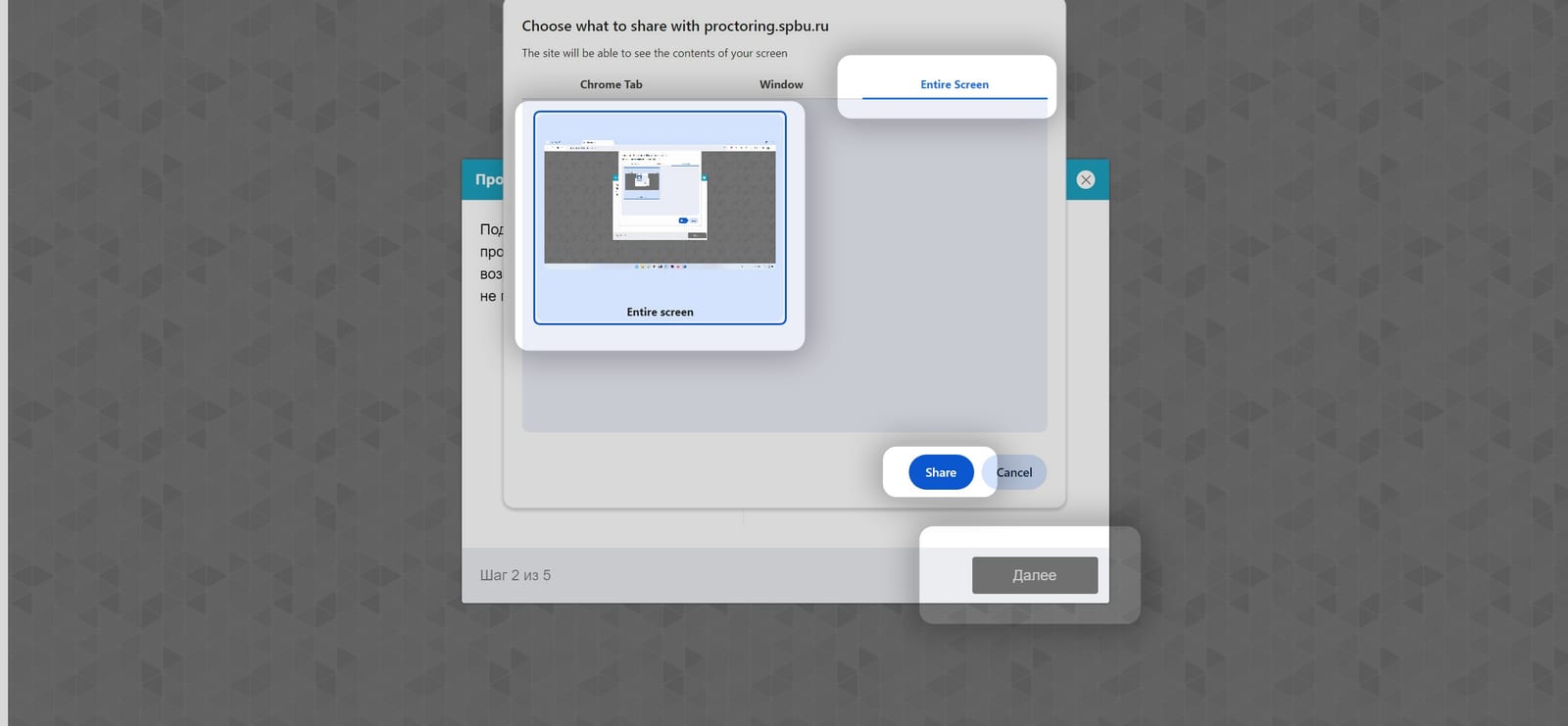
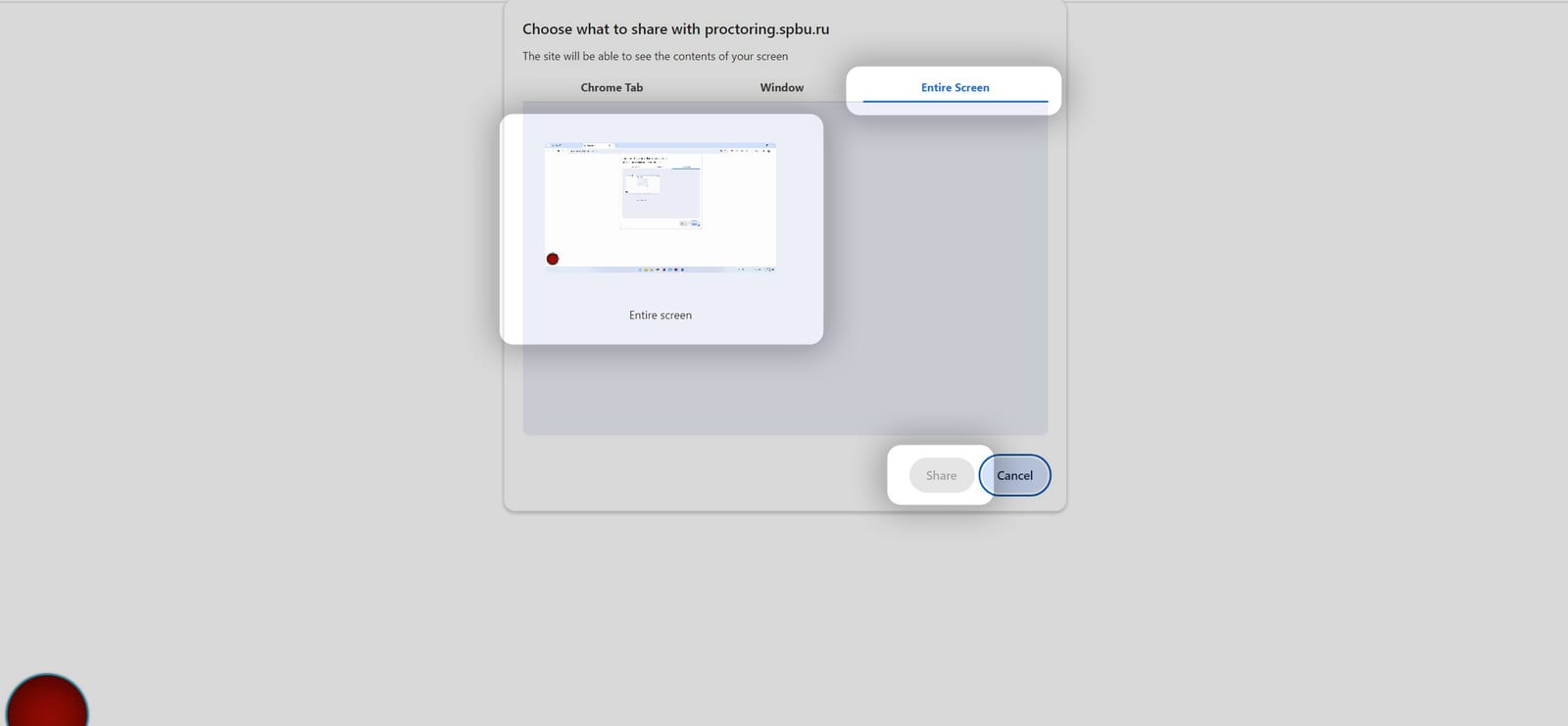
Выберите для демонстрации весь экран
09
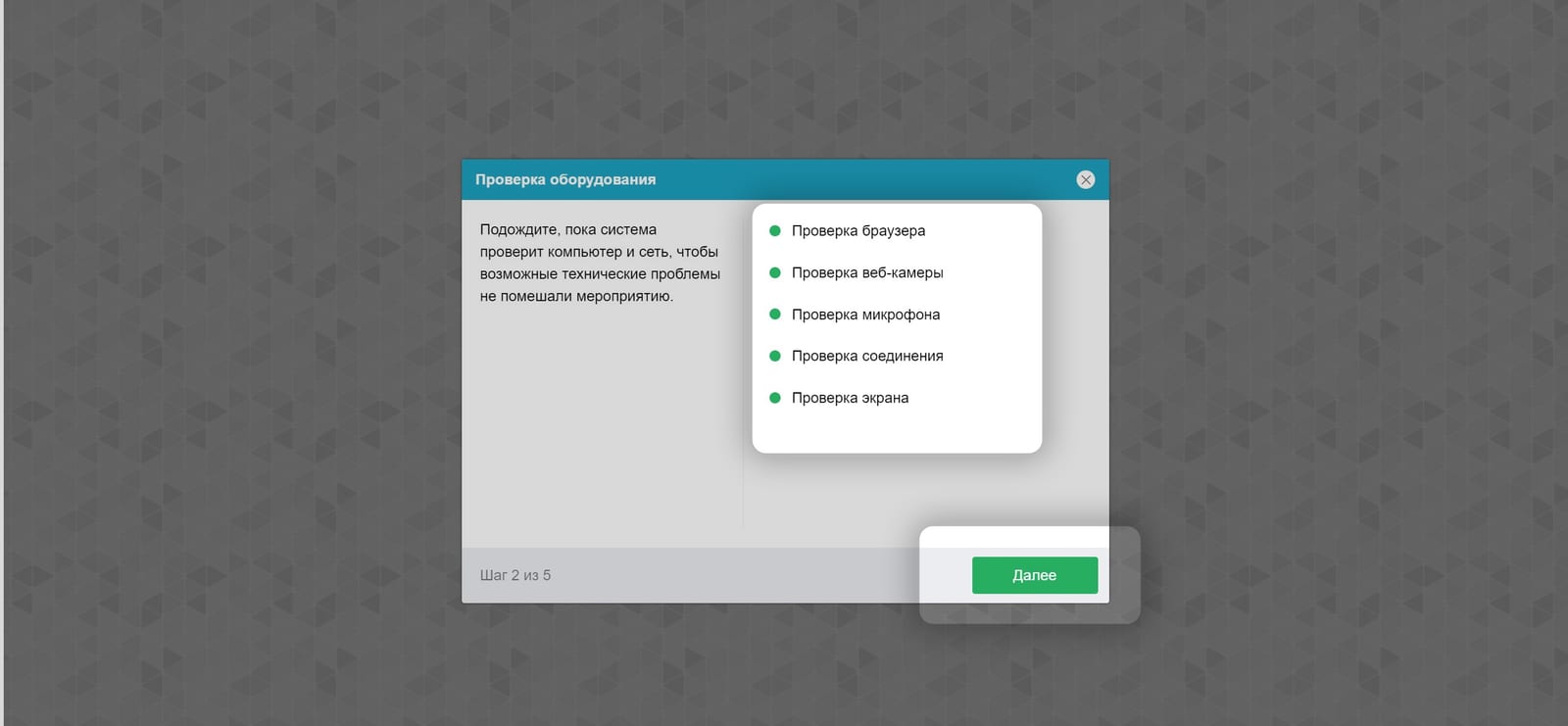
Завершите технические шаги
10
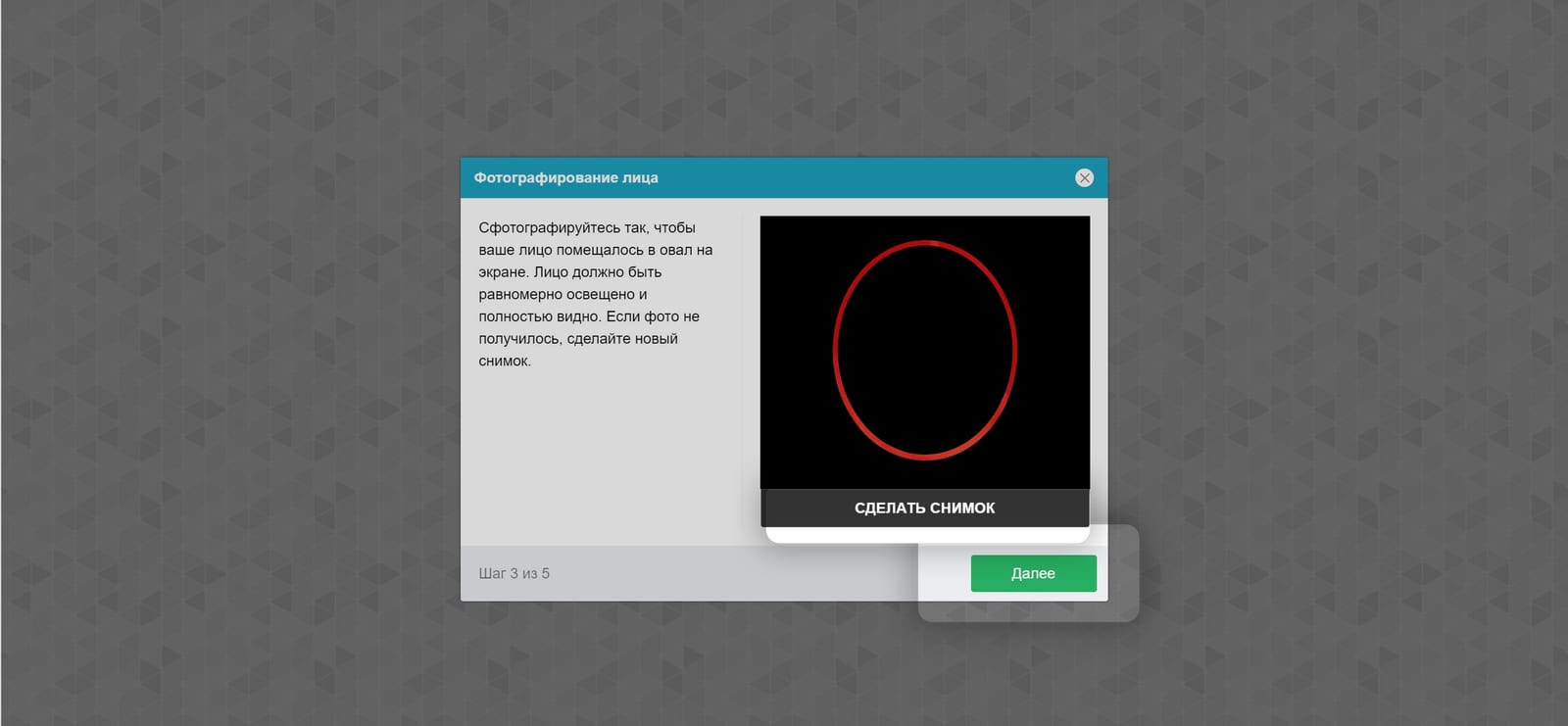
Фотография лица
Лицо должно помещаться в овал, быть равномерно освещено и видно полностью. Если снимок не получился, сделайте новый.
11
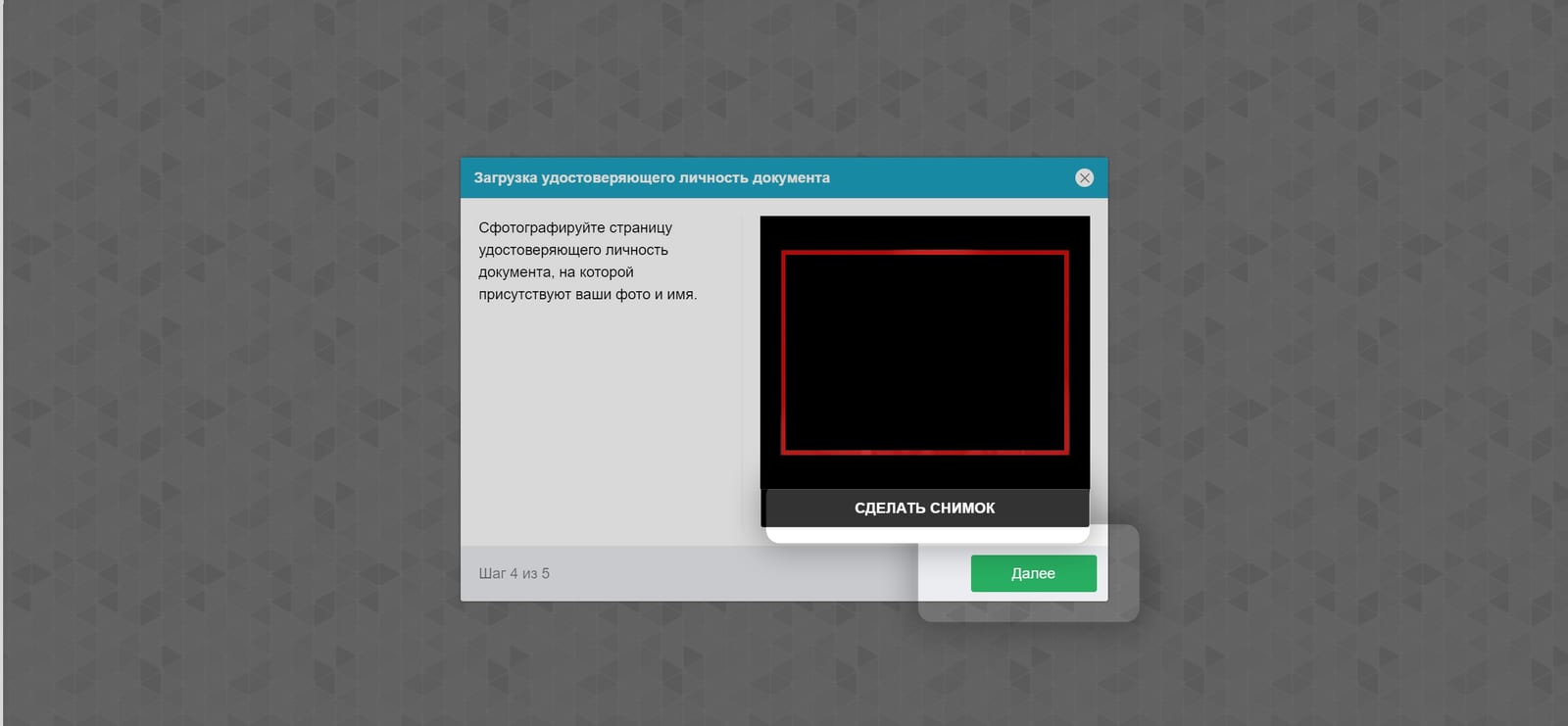
Идентификация
Сфотографируйте документ, удостоверяющий личность (например, удостоверение личности или паспорт): страницу с вашей фотографией и данными.
12
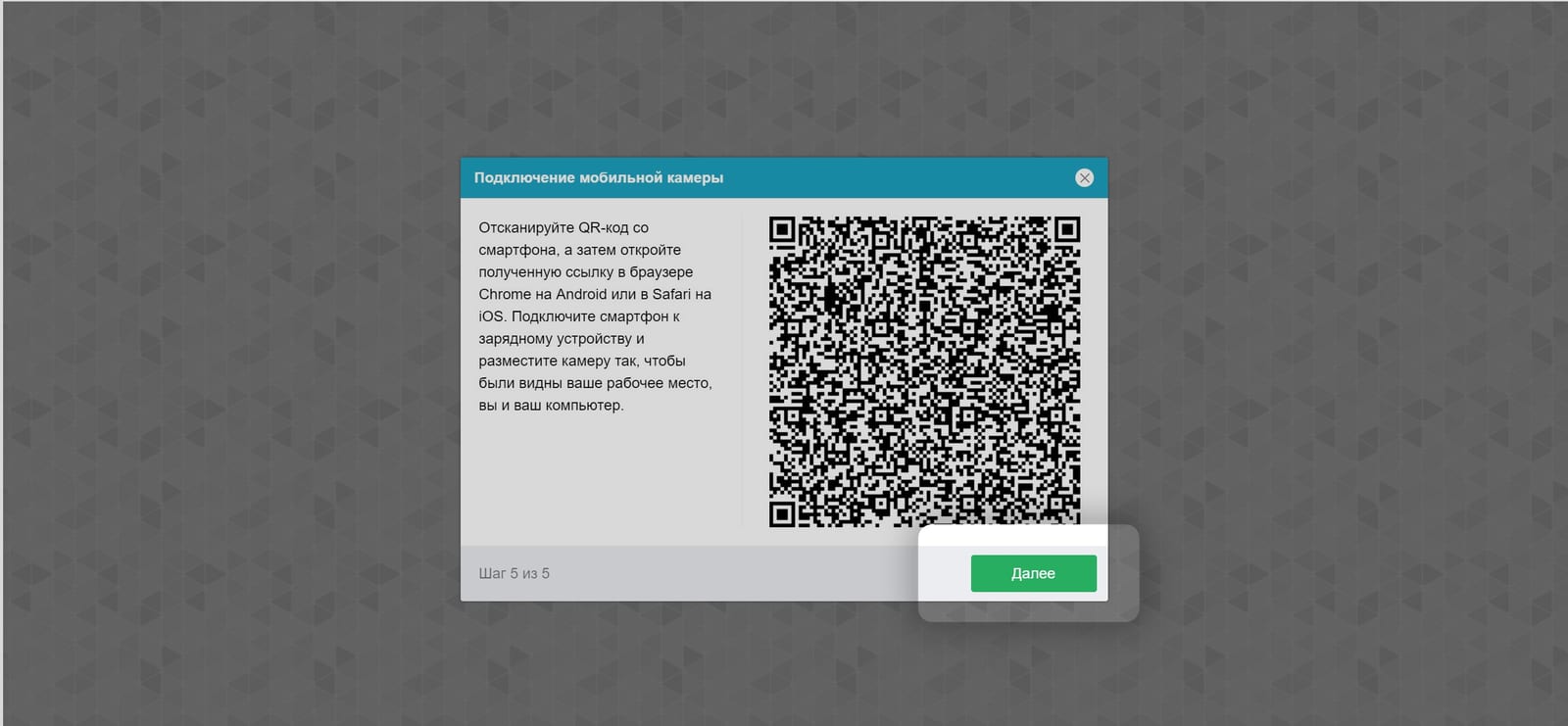
Подключение камеры телефона
Отсканируйте QR-код телефоном. Появится уникальная ссылка: перейдите по ней — откроется страница и включится режим выносной камеры. Поставьте телефон так, чтобы были видны ваше рабочее место, вы и ваш компьютер.
13
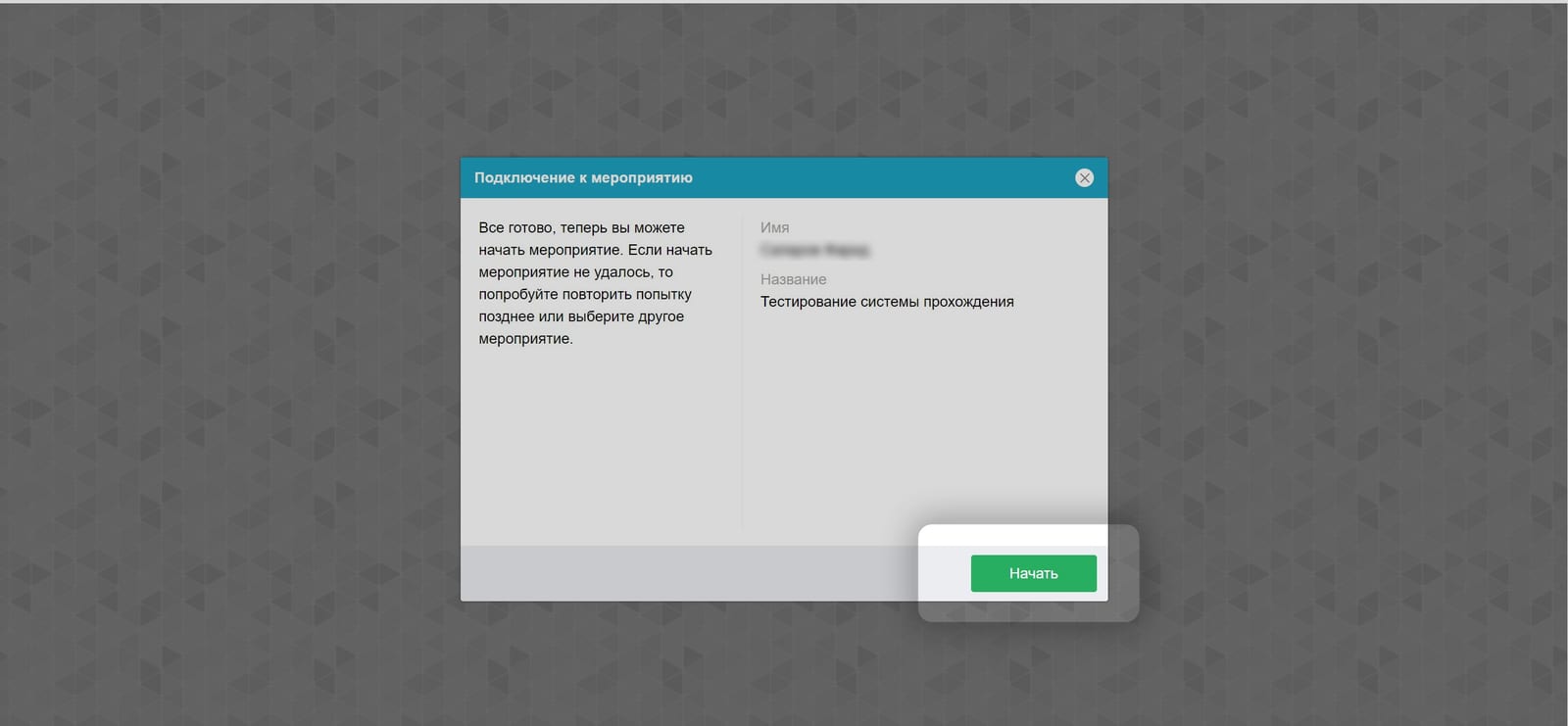
Подтвердите начало процедуры
14
Начните демонстрацию экрана
15
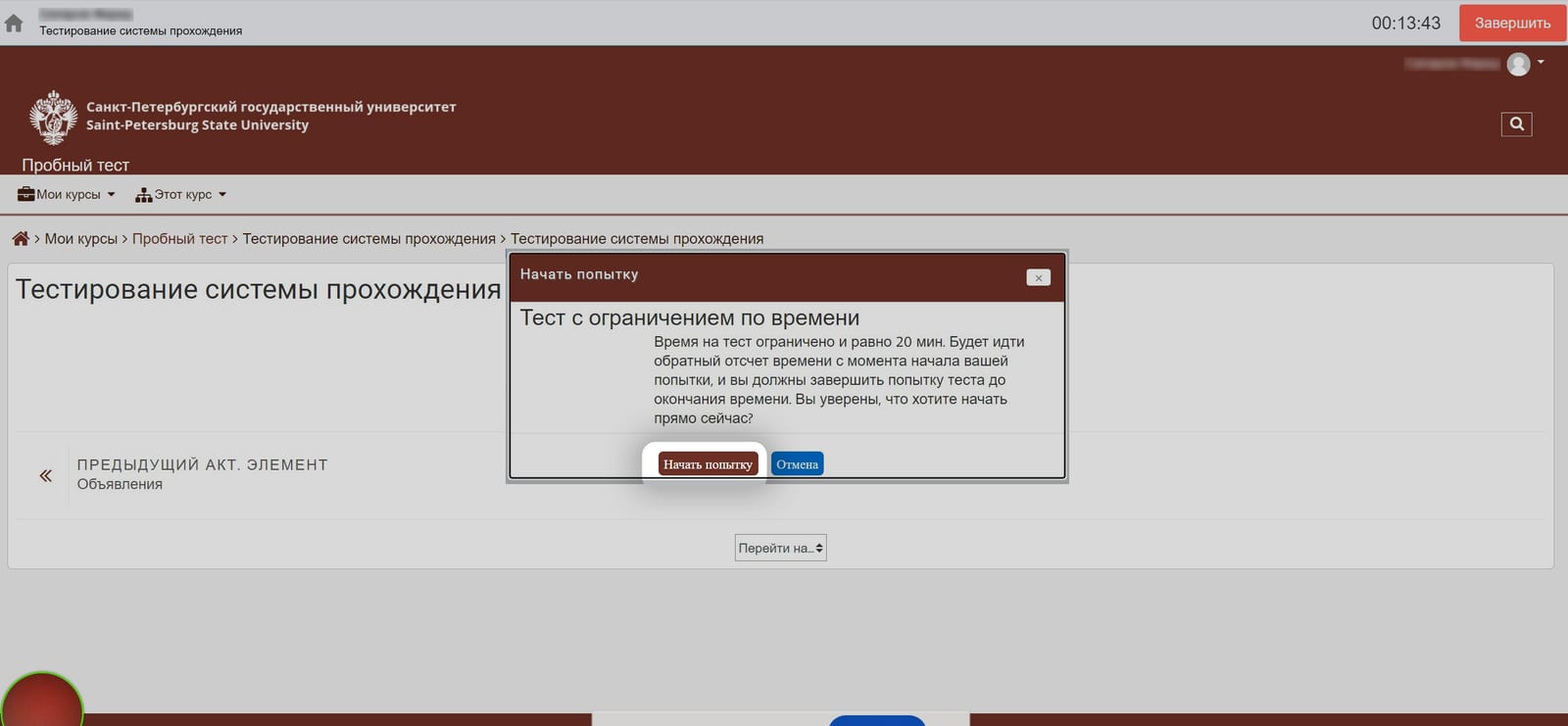
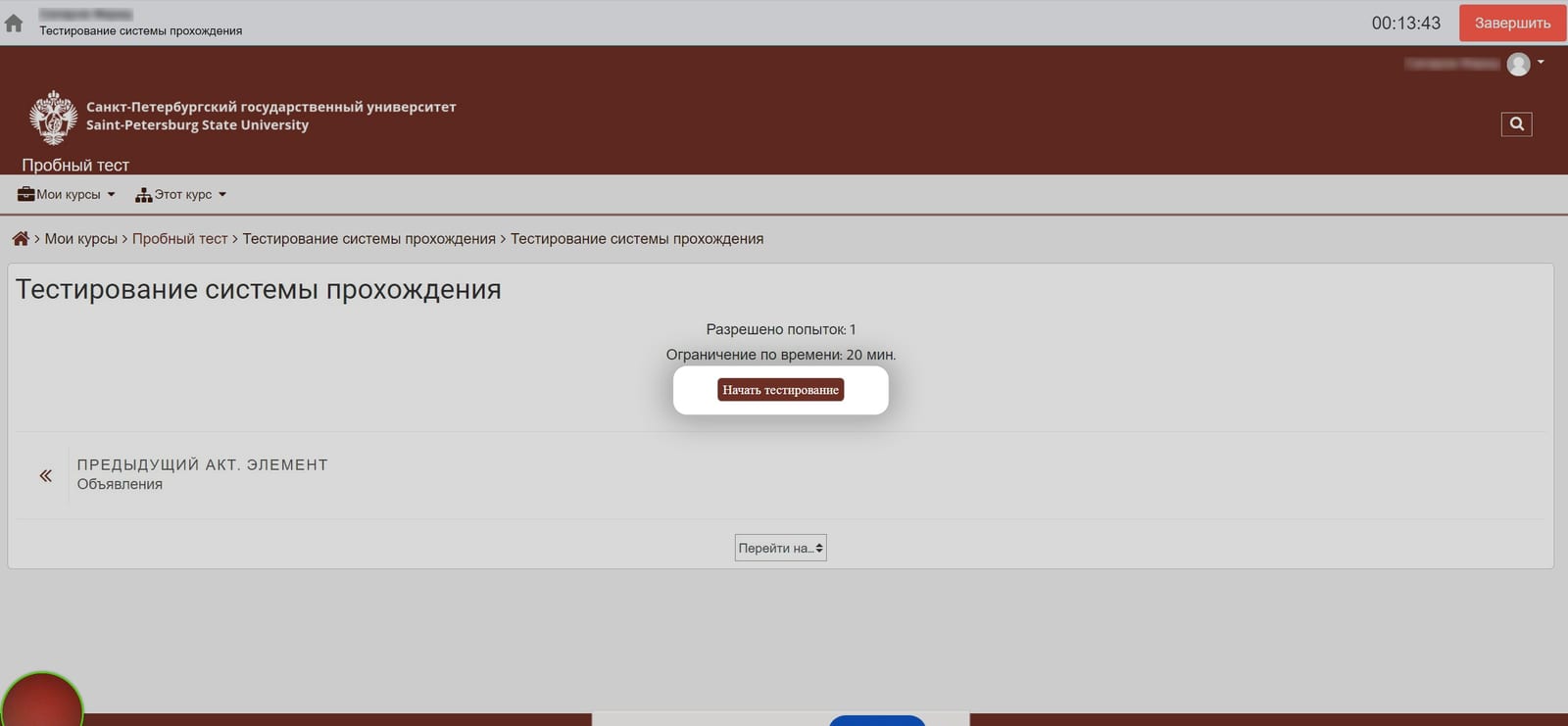
Начните экзамен
16
Подтвердите начало экзамена